Domain miniaddons.de kaufen?
Wir ziehen mit dem Projekt
miniaddons.de um.
Sind Sie am Kauf der Domain
miniaddons.de interessiert?
domain@kv-gmbh.de · 0541-91531010
Domain miniaddons.de kaufen?
Wie kann man einen PDF-Export aus einer Word-Datei durchführen? Welche Software oder Programme ermöglichen einen einfachen PDF-Export?
Um einen PDF-Export aus einer Word-Datei durchzuführen, öffnen Sie die Word-Datei und klicken Sie auf "Datei" > "Speichern unter" > wählen Sie als Dateiformat "PDF" aus und klicken Sie auf "Speichern". Es gibt verschiedene Programme, die einen einfachen PDF-Export ermöglichen, wie z.B. Adobe Acrobat, Microsoft Word, Google Docs oder Online-Tools wie SmallPDF oder PDF24. Diese Programme bieten die Möglichkeit, Word-Dokumente in PDF-Dateien umzuwandeln, ohne dass zusätzliche Software installiert werden muss. **
Ist das Bild beim Export als PDF verschwunden?
Es ist möglich, dass das Bild beim Export als PDF verschwunden ist. Dies kann verschiedene Gründe haben, wie zum Beispiel eine fehlerhafte Dateikonvertierung oder eine falsche Einstellung beim Export. Es ist ratsam, die Exporteinstellungen zu überprüfen und sicherzustellen, dass das Bild korrekt in das PDF-Dokument eingebettet wird. **
Ähnliche Suchbegriffe für PDF-Export
Top-Angebote
Produkte zum Begriff PDF-Export:
-
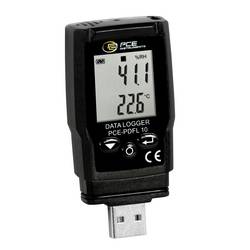
PCE Instruments PDF-Datenlogger PCE-PDFL 10 |13340 Messpunkte |Temperatur |Luftdruck |PDF CSV Export|Software |-30..60°CDer Datenlogger hat einen Messbereich von -30 ... +60 °C und kann an kalten Umgebungen eingesetzt werden. Neben der Temperatur und Feuchtemessung kann der Datenlogger zusätzlich den absoluten Luftdruck, in der Umgebungsathmosphäre, in einem Messbereich zwischen 700 ... 1100 hpa messen. Durch die verschiedenen Sensoren deckt der Datenlogger bereits einen großen Bereich an Messaufgaben ab. Typische Anwendungen von dem Datenlogger sind zum Beispiel die Überwachung von Kälteeinrichtungen, Gewächshäusern oder auch bei der Überwachung eines Büroarbeitsplatzes. Die gemessenen Werte werden auf dem internen Speicher von dem Datenlogger gespeichert. Der Speicherplatz bei dem Datenlogger beträgt 13340 Messpunkte. Ist ein Messdurchlauf abgeschlossen, können die gespeicherten Messdaten vom Datenlogger, Betriebssystem unabhängig ausgelesen werden. Dies ist möglich, da der Datenlogger als Massendatenspeicher erkannt wird. Bei der Speicherung der Messdaten werden die Messpunkte in einer .pdf und in einer .csv Datei gespeichert. Mit der dazugehörigen Software zum Datenlogger können die Messwerte grafisch dargestellt werden. Zusätzlich können über die Software Einstellungen für das Datenlogger durchgeführt werden. So kann zum Beispiel der Speicherintervall zwischen 1 Minute und 24 Stunden eingestellt werden, visuelle Alarmgrenzwerte und Start / Stopp Impulse bei dem Datenlogger eingestellt werden. Optional kann der Datenlogger mit einem ISO Kalibrierzertifikat ausgestattet werden.100,45 €*Versand: 5,95 €Sichere Weiterleitung zum Anbieter
-
Solid PDF Tools v10Solid PDF Tools ? Der führende PDF-Konverter für vollständig bearbeitbare Windows-Dokumente Solid PDF Tools ist der führende PDF-Konverter, der PDF-Dateien in vollständig bearbeitbare Windows-Dokumente umwandelt. Egal, ob Sie Ihren Inhalt in Microsoft® Word, Excel, PowerPoint, HTML oder einfach nur Text benötigen, Solid PDF Tools bietet Ihnen eine einfache und unkomplizierte Möglichkeit, schnell an Ihren Inhalt zu gelangen. Konvertieren Sie ganze Dokumente oder ausgewählte Inhalte. Solid PDF Tools bietet eine robuste PDF/A-Archivierung mit Unterstützung für PDF/A-1b, PDF/A-2b, PDF/A-2u, PDF/A-3b und PDF/A-3u im ISO 19005-Format. Dokumentkonvertierung und Rekonstruktion Archivierung und Erstellung PDF in Word konvertieren PDF/A konvertieren Scannen in Word PDF/A validieren PDF in Excel konvertieren Scannen in PDF PDF in HTML konvertieren PDF in durchsuchbares PDF oder PDF/A PDF in Powe...49,99 €*Versand: 0,00 €Sichere Weiterleitung zum Anbieter

-
Wie kann ich Dateien in ein PDF-Format exportieren? Welche Programme oder Tools eignen sich am besten für den PDF-Export?
Sie können Dateien in ein PDF-Format exportieren, indem Sie spezielle Software oder Online-Tools wie Adobe Acrobat, Microsoft Word oder Google Docs verwenden. Diese Programme ermöglichen es Ihnen, Dateien in PDF umzuwandeln, indem Sie einfach auf "Datei" und dann auf "Exportieren als PDF" klicken. Es gibt auch kostenlose Online-Tools wie Smallpdf oder PDF24, die den PDF-Export schnell und einfach ermöglichen. **
-
Was ist die Fehlermeldung beim PDF-Export einer InDesign-Datei?
Es gibt verschiedene mögliche Fehlermeldungen beim PDF-Export einer InDesign-Datei, je nachdem, welches Problem auftritt. Einige mögliche Fehlermeldungen könnten sein: "Fehler beim Exportieren des Dokuments", "Schriftarten nicht eingebettet" oder "Bilder nicht gefunden". Um das genaue Problem zu identifizieren, ist es wichtig, die spezifische Fehlermeldung zu überprüfen und mögliche Lösungen zu suchen. **
-
Bleiben die Schnittmarken in InDesign weiß beim Export als PDF?
Nein, die Schnittmarken werden beim Export als PDF nicht weiß bleiben. Die Schnittmarken werden in der Regel als separate Elemente in der PDF-Datei angezeigt, um den Druckprozess zu unterstützen. Sie werden normalerweise in einer anderen Farbe oder als gestrichelte Linien angezeigt, um sie von den eigentlichen Inhalten zu unterscheiden. **
-
Wie kann ich einen PDF-Export aus einer Textverarbeitungssoftware durchführen?
Um einen PDF-Export aus einer Textverarbeitungssoftware durchzuführen, öffnen Sie das Dokument, das Sie exportieren möchten. Gehen Sie dann auf "Datei" und wählen Sie "Exportieren" oder "Speichern unter". Wählen Sie als Dateiformat "PDF" aus und klicken Sie auf "Speichern", um den Export abzuschließen. **


"Wie kann man einen PDF-Export aus einem Textverarbeitungsprogramm erstellen?"
In den meisten Textverarbeitungsprogrammen gibt es eine Option zum Exportieren von Dokumenten als PDF. Man kann diese Option normalerweise unter "Datei" oder "Exportieren" finden. Nachdem man die gewünschten Einstellungen vorgenommen hat, kann man das Dokument als PDF speichern. **
1. Wie kann ich einen PDF-Export aus meiner Anwendungssoftware durchführen? 2. Welche Optionen stehen mir für den PDF-Export in meiner Textverarbeitungssoftware zur Verfügung?
1. Du kannst einen PDF-Export aus deiner Anwendungssoftware durchführen, indem du auf die Option "Exportieren" oder "Drucken" klickst und dann das PDF-Format auswählst. 2. In einer Textverarbeitungssoftware stehen dir in der Regel Optionen wie Seitenlayout, Qualitätseinstellungen und Sicherheitseinstellungen für den PDF-Export zur Verfügung. Du kannst auch entscheiden, ob du das gesamte Dokument oder nur bestimmte Seiten exportieren möchtest. **
Top-Angebote
Produkte zum Begriff PDF-Export:
-
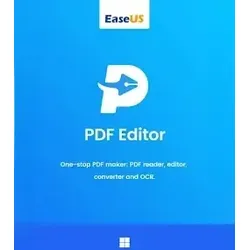
EaseUS PDF Editor (Lifetime Upgrades)EaseUS PDF Editor (Lifetime Upgrades) – die All-in-One-Lösung für modernes Dokumentenmanagement PDF-Dateien sind aus dem Arbeitsalltag nicht mehr wegzudenken – ob im Büro, in der Schule oder im privaten Bereich. Mit dem EaseUS PDF Editor (Lifetime Upgrades) steht Ihnen ein leistungsstarkes Werkzeug zur Verfügung, das mehr kann als nur Dokumente anzeigen. Sie können PDFs erstellen, bearbeiten, konvertieren, signieren und sogar zusammenführen – alles in einer übersichtlichen Anwendung. Wenn Sie EaseUS PDF Editor (Lifetime Upgrades) bei Blitzhandel24 kaufen , sichern Sie sich nicht nur Originalsoftware mit lebenslangen Upgrades, sondern auch eine zuverlässige Lösung, die Ihre tägliche Arbeit mit Dokumenten erheblich erleichtert. Damit vereint dieses Tool die Funktionen eines PDF-Erstellers, -Readers, -Editors und -Konverters in einem einzigen Paket – effizient, praktisch und zukunftssicher. Entwickelt wird der Editor von EaseUS , einem Hersteller, der vor allem für seine Programme zur Datensicherung und Wiederherstellung bekannt ist. Unter den Programmen, mit denen Sie PDFs bearbeiten und konvertieren , punktet er vor allem mit seinem dauerhaften Lizenzmodell. Zentrale Funktionen des EaseUS PDF Editor PDF konvertieren Konvertieren Sie PDF-Dateien in Excel, Word, PowerPoint, Bilder oder umgekehrt – schnell und verlustfrei. Bearbeiten & Optimieren Bearbeiten, OCR, Zusammenführen, Teilen, Komprimieren, Erstellen und Kommentieren Ihrer PDFs – alles in einem Tool. Schützen & Signieren PDF signieren, drucken, verschlüsseln, Passwörter entfernen und Wasserzeichen hinzufügen – für maximale Sicherheit und Kontrolle. Leistungsstarke Funktionen des EaseUS PDF Editor PDF zuverlässig konvertieren Erstellen Sie leere PDFs oder konvertieren Sie Bilder, Office-Dateien und andere gängige Formate in PDF, wobei Originalschriften, Layouts und Bilder vollständig erhalten bleiben. PDF in andere Formate umwandeln Wandeln Sie PDFs schnell in DOC, DOCX, XLS, XLSX, PPT, PPTX, PNG, BMP, TIFF, JPG und JPEG um – ohne Qualitätsverlust und mit vollständiger Beibehaltung der Formatierung. OCR-Texterkennung Bearbeiten Sie Texte in gescannten Dokumenten mühelos. Dank integrierter OCR erkennt der Editor Inhalte in bis zu 29 Sprachen wie Deutsch, Englisch, Französisch, Italienisch, Japanisch oder Koreanisch. Weitere nützliche Funktionen des EaseUS PDF Editors Funktion Beschreibung Suchen & Ersetzen Finden Sie bestimmte Wörter oder Phrasen und ersetzen Sie sie direkt im PDF, ohne das gesamte Dokument manuell durchsehen zu müssen. Hintergrund ändern Nutzen Sie individuelle Hintergründe – Bilder oder Farben – oder entfernen Sie vorhandene Hintergründe vollständig. Bates-Nummerierung Versehen Sie mehrere PDFs mit Bates-Nummern, um sie einfacher zu identifizieren und systematisch abzulegen. PDF lesen Öffnen und lesen Sie PDFs komfortabel – mit Funktionen wie Drehen, Zoomen und anpassbaren Anzeigeoptionen. PDF-Dateien einfach verwalten und sichern Zusammenfügen Kombinieren Sie mehrere PDFs und Bilder zu einer einzigen Datei – perfekt zum Organisieren, Teilen und schnellen Freigeben. Komprimieren Reduzieren Sie die Größe von PDF-Dateien ohne sichtbare Qualitätsverluste – ideal für E-Mail und Web-Uploads. Teilen Trennen Sie große PDFs in kleinere Dateien oder extrahieren Sie gezielt einzelne Seiten nach Bedarf. Wasserzeichen Fügen Sie Text- oder Bildwasserzeichen hinzu, passen Sie Transparenz, Position und Größe an oder entfernen Sie diese wieder. Digital signieren Signieren Sie Dokumente mit einer elektronischen Unterschrift oder einer digitalen ID mit Zeit- und Ortsangaben. Stapeldruck Drucken Sie mehrere PDFs in einem Arbeitsgang – effizient und zeitsparend bei wiederkehrenden Dokumenten. Schützen Richten Sie Passwörter und Berechtigungen ein, um unbefugtes Öffnen, Bearbeiten, Kopieren oder Drucken zu verhindern. Für wen ist der EaseUS PDF Editor geeignet? Fertigung & Produktion Mit OCR lassen sich technische Zeichnungen oder gescannte Unterlagen direkt in bearbeitbare Dateien verwandeln. Auch Handbücher und Anleitungen können unkompliziert erstellt werden. Immobilienbranche Mit Funktionen wie E-Signatur, Kommentaren und OCR lassen sich Rechnungen, Verträge oder Aufträge effizient erstellen, prüfen und unterzeichnen. Bildung & Training Lehrkräfte können Kursunterlagen, Skripte und Anmeldeformulare unkompliziert bearbeiten, konvertieren und direkt an Lernende weitergeben. Finanzwesen Von Kundenberichten bis zu Transaktionsübersichten: Mit den Formular- und Verwaltungstools werden Abläufe optimiert und Zeit gespart. Rechtswesen Verträge und juristische Dokumente können effizient erstellt, mit Passwort geschützt und per Batch-Nummern schnell zugeordnet werden. Professionelle Services Ob Architekten, Berater oder Buchhalter – mit EaseUS PDF Editor lassen sich Dokumente schnell erstellen, konvertieren und mit Anmerkungen versehen. Im Rechtswesen und bei Beratern kommen Vertragsentwürfe häufig als PDF zurück. Der Edi...39,95 €*Versand: 0,00 €Sichere Weiterleitung zum Anbieter
-
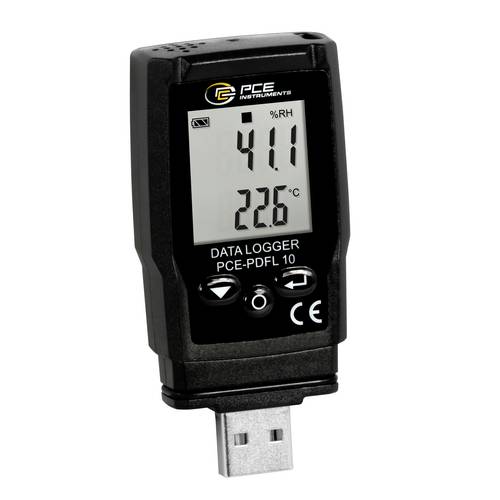
PCE Instruments PDF-Datenlogger PCE-PDFL 10 13340 Messpunkte Temperatur Luftdruck PDF CSV Export Software -30..60°CDer Datenlogger hat einen Messbereich von -30 … +60 °C und kann an kalten Umgebungen eingesetzt werden. Neben der Temperatur und Feuchtemessung kann der Datenlogger zusätzlich den absoluten Luftdruck, in der Umgebungsathmosphäre, in einem Messbereich zwischen 700 … 1100 hpa messen. Durch die verschiedenen Sensoren deckt der Datenlogger bereits einen großen Bereich an Messaufgaben ab. Typische Anwendungen von dem Datenlogger sind zum Beispiel die Überwachung von Kälteeinrichtungen, Gewächshäusern oder auch bei der Überwachung eines Büroarbeitsplatzes. Die gemessenen Werte werden auf dem internen Speicher von dem Datenlogger gespeichert. Der Speicherplatz bei dem Datenlogger beträgt 13340 Messpunkte. Ist ein Messdurchlauf abgeschlossen, können die gespeicherten Messdaten vom Datenlogger, Betriebssystem unabhängig ausgelesen werden. Dies ist möglich, da der Datenlogger als Massendatenspeicher erkannt wird. Bei der Speicherung der Messdaten werden die Messpunkte in einer .pdf und in einer .csv Datei gespeichert. Mit der dazugehörigen Software zum Datenlogger können die Messwerte grafisch dargestellt werden. Zusätzlich können über die Software Einstellungen für das Datenlogger durchgeführt werden. So kann zum Beispiel der Speicherintervall zwischen 1 Minute und 24 Stunden eingestellt werden, visuelle Alarmgrenzwerte und Start / Stopp Impulse bei dem Datenlogger eingestellt werden. Optional kann der Datenlogger mit einem ISO Kalibrierzertifikat ausgestattet werden.99,99 €*Versand: 4,95 €Sichere Weiterleitung zum Anbieter
-
PCE Instruments PDF-Datenlogger PCE-PDFL 10 |13340 Messpunkte |Temperatur |Luftdruck |PDF CSV Export|Software |-30..60°CDer Datenlogger hat einen Messbereich von -30 ... +60 °C und kann an kalten Umgebungen eingesetzt werden. Neben der Temperatur und Feuchtemessung kann der Datenlogger zusätzlich den absoluten Luftdruck, in der Umgebungsathmosphäre, in einem Messbereich zwischen 700 ... 1100 hpa messen. Durch die verschiedenen Sensoren deckt der Datenlogger bereits einen großen Bereich an Messaufgaben ab. Typische Anwendungen von dem Datenlogger sind zum Beispiel die Überwachung von Kälteeinrichtungen, Gewächshäusern oder auch bei der Überwachung eines Büroarbeitsplatzes. Die gemessenen Werte werden auf dem internen Speicher von dem Datenlogger gespeichert. Der Speicherplatz bei dem Datenlogger beträgt 13340 Messpunkte. Ist ein Messdurchlauf abgeschlossen, können die gespeicherten Messdaten vom Datenlogger, Betriebssystem unabhängig ausgelesen werden. Dies ist möglich, da der Datenlogger als Massendatenspeicher erkannt wird. Bei der Speicherung der Messdaten werden die Messpunkte in einer .pdf und in einer .csv Datei gespeichert. Mit der dazugehörigen Software zum Datenlogger können die Messwerte grafisch dargestellt werden. Zusätzlich können über die Software Einstellungen für das Datenlogger durchgeführt werden. So kann zum Beispiel der Speicherintervall zwischen 1 Minute und 24 Stunden eingestellt werden, visuelle Alarmgrenzwerte und Start / Stopp Impulse bei dem Datenlogger eingestellt werden. Optional kann der Datenlogger mit einem ISO Kalibrierzertifikat ausgestattet werden.100,45 €*Versand: 5,95 €Sichere Weiterleitung zum Anbieter
-
Solid PDF Tools v10Solid PDF Tools ? Der führende PDF-Konverter für vollständig bearbeitbare Windows-Dokumente Solid PDF Tools ist der führende PDF-Konverter, der PDF-Dateien in vollständig bearbeitbare Windows-Dokumente umwandelt. Egal, ob Sie Ihren Inhalt in Microsoft® Word, Excel, PowerPoint, HTML oder einfach nur Text benötigen, Solid PDF Tools bietet Ihnen eine einfache und unkomplizierte Möglichkeit, schnell an Ihren Inhalt zu gelangen. Konvertieren Sie ganze Dokumente oder ausgewählte Inhalte. Solid PDF Tools bietet eine robuste PDF/A-Archivierung mit Unterstützung für PDF/A-1b, PDF/A-2b, PDF/A-2u, PDF/A-3b und PDF/A-3u im ISO 19005-Format. Dokumentkonvertierung und Rekonstruktion Archivierung und Erstellung PDF in Word konvertieren PDF/A konvertieren Scannen in Word PDF/A validieren PDF in Excel konvertieren Scannen in PDF PDF in HTML konvertieren PDF in durchsuchbares PDF oder PDF/A PDF in Powe...49,99 €*Versand: 0,00 €Sichere Weiterleitung zum Anbieter
-
Wie kann man einen PDF-Export aus einer Word-Datei durchführen? Welche Software oder Programme ermöglichen einen einfachen PDF-Export?
Um einen PDF-Export aus einer Word-Datei durchzuführen, öffnen Sie die Word-Datei und klicken Sie auf "Datei" > "Speichern unter" > wählen Sie als Dateiformat "PDF" aus und klicken Sie auf "Speichern". Es gibt verschiedene Programme, die einen einfachen PDF-Export ermöglichen, wie z.B. Adobe Acrobat, Microsoft Word, Google Docs oder Online-Tools wie SmallPDF oder PDF24. Diese Programme bieten die Möglichkeit, Word-Dokumente in PDF-Dateien umzuwandeln, ohne dass zusätzliche Software installiert werden muss. **
-
Ist das Bild beim Export als PDF verschwunden?
Es ist möglich, dass das Bild beim Export als PDF verschwunden ist. Dies kann verschiedene Gründe haben, wie zum Beispiel eine fehlerhafte Dateikonvertierung oder eine falsche Einstellung beim Export. Es ist ratsam, die Exporteinstellungen zu überprüfen und sicherzustellen, dass das Bild korrekt in das PDF-Dokument eingebettet wird. **
-
Wie kann ich Dateien in ein PDF-Format exportieren? Welche Programme oder Tools eignen sich am besten für den PDF-Export?
Sie können Dateien in ein PDF-Format exportieren, indem Sie spezielle Software oder Online-Tools wie Adobe Acrobat, Microsoft Word oder Google Docs verwenden. Diese Programme ermöglichen es Ihnen, Dateien in PDF umzuwandeln, indem Sie einfach auf "Datei" und dann auf "Exportieren als PDF" klicken. Es gibt auch kostenlose Online-Tools wie Smallpdf oder PDF24, die den PDF-Export schnell und einfach ermöglichen. **
-
Was ist die Fehlermeldung beim PDF-Export einer InDesign-Datei?
Es gibt verschiedene mögliche Fehlermeldungen beim PDF-Export einer InDesign-Datei, je nachdem, welches Problem auftritt. Einige mögliche Fehlermeldungen könnten sein: "Fehler beim Exportieren des Dokuments", "Schriftarten nicht eingebettet" oder "Bilder nicht gefunden". Um das genaue Problem zu identifizieren, ist es wichtig, die spezifische Fehlermeldung zu überprüfen und mögliche Lösungen zu suchen. **
Ähnliche Suchbegriffe für PDF-Export
-
Flip PDFFlip PDF Meistern: Von PDF zu Interaktiven Publikationen in Minuten Flip PDF verwandelt statische Dokumente in dynamische, interaktive Publikationen mit realistischen Blättereffekten in nur wenigen Minuten. Diese innovative Software ermöglicht es Nutzern, beeindruckende eBooks zu erstellen, die auf allen Geräten einwandfrei funktionieren. Besonders bemerkenswert ist die Fähigkeit, Flip PDF Pages mit Logos, Wasserzeichen und verschiedenen Vorlagen zu personalisieren, was die Markenidentität erheblich stärkt. Außerdem ist die Software sowohl für Windows als auch als Flip PDF Mac Version verfügbar und unterstützt 11 verschiedene Sprachen, darunter Deutsch, Englisch und Französisch. Dadurch wird das Programm für ein weltweites Publikum zugänglich. Die erstellten Publikationen können nicht nur online veröffentlicht, sondern auch per E-Mail versendet oder auf physischen Medien wie CDs und U...74,95 €*Versand: 0,00 €Sichere Weiterleitung zum Anbieter
-
Bleiben die Schnittmarken in InDesign weiß beim Export als PDF?
Nein, die Schnittmarken werden beim Export als PDF nicht weiß bleiben. Die Schnittmarken werden in der Regel als separate Elemente in der PDF-Datei angezeigt, um den Druckprozess zu unterstützen. Sie werden normalerweise in einer anderen Farbe oder als gestrichelte Linien angezeigt, um sie von den eigentlichen Inhalten zu unterscheiden. **
-
Wie kann ich einen PDF-Export aus einer Textverarbeitungssoftware durchführen?
Um einen PDF-Export aus einer Textverarbeitungssoftware durchzuführen, öffnen Sie das Dokument, das Sie exportieren möchten. Gehen Sie dann auf "Datei" und wählen Sie "Exportieren" oder "Speichern unter". Wählen Sie als Dateiformat "PDF" aus und klicken Sie auf "Speichern", um den Export abzuschließen. **
-
"Wie kann man einen PDF-Export aus einem Textverarbeitungsprogramm erstellen?"
In den meisten Textverarbeitungsprogrammen gibt es eine Option zum Exportieren von Dokumenten als PDF. Man kann diese Option normalerweise unter "Datei" oder "Exportieren" finden. Nachdem man die gewünschten Einstellungen vorgenommen hat, kann man das Dokument als PDF speichern. **
-
1. Wie kann ich einen PDF-Export aus meiner Anwendungssoftware durchführen? 2. Welche Optionen stehen mir für den PDF-Export in meiner Textverarbeitungssoftware zur Verfügung?
1. Du kannst einen PDF-Export aus deiner Anwendungssoftware durchführen, indem du auf die Option "Exportieren" oder "Drucken" klickst und dann das PDF-Format auswählst. 2. In einer Textverarbeitungssoftware stehen dir in der Regel Optionen wie Seitenlayout, Qualitätseinstellungen und Sicherheitseinstellungen für den PDF-Export zur Verfügung. Du kannst auch entscheiden, ob du das gesamte Dokument oder nur bestimmte Seiten exportieren möchtest. **
* Alle Preise verstehen sich inklusive der gesetzlichen Mehrwertsteuer und ggf. zuzüglich Versandkosten. Die Angebotsinformationen basieren auf den Angaben des jeweiligen Shops und werden über automatisierte Prozesse aktualisiert. Eine Aktualisierung in Echtzeit findet nicht statt, so dass es im Einzelfall zu Abweichungen kommen kann. ** Hinweis: Teile dieses Inhalts wurden von KI erstellt.