Domain miniaddons.de kaufen?
Wir ziehen mit dem Projekt
miniaddons.de um.
Sind Sie am Kauf der Domain
miniaddons.de interessiert?
domain@kv-gmbh.de · 0541-91531010
Domain miniaddons.de kaufen?
Wie lösche ich Formatierungen in Excel?
Um Formatierungen in Excel zu löschen, kannst du die betroffenen Zellen markieren und dann die Formatierung über die Schaltfläche "Format löschen" in der Registerkarte "Start" entfernen. Eine andere Möglichkeit ist es, die Tastenkombination "Strg + Leertaste" zu verwenden, um die Formatierung zu löschen. Du kannst auch die Funktion "Format übertragen" verwenden, um die Formatierung einer Zelle auf andere Zellen zu übertragen und so unerwünschte Formatierungen zu entfernen. Wenn du nur bestimmte Formatierungen löschen möchtest, kannst du den Befehl "Bedingte Formatierung löschen" verwenden, um nur diese zu entfernen. **
Wie lösche ich Formatierungen in Word?
Um Formatierungen in Word zu löschen, kannst du den Text markieren, von dem du die Formatierung entfernen möchtest. Anschließend gehst du zum Menüpunkt "Start" und klickst auf "Formatvorlagen löschen". Alternativ kannst du auch die Tastenkombination "Strg + Leertaste" verwenden, um die Formatierung zu entfernen. Eine weitere Möglichkeit ist es, den Text zu markieren und dann auf "Formatierung löschen" in der Symbolleiste zu klicken. Du kannst auch die Funktion "Format übertragen" verwenden, um die Formatierung von einem Text auf einen anderen zu übertragen und somit auch löschen. **

Ähnliche Suchbegriffe für Formatierungen
Top-Angebote
Produkte zum Begriff Formatierungen:
-
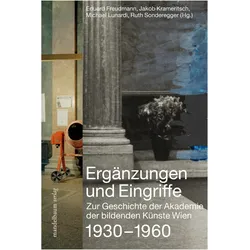
Ergänzungen und Eingriffe, Fachbücher von Ruth SondereggerDie Akademie der bildenden Künste Wien versteht sich heute als eine Institution kritischer Kunstproduktion und progressiver Theoriebildung. Doch noch in junger Vergangenheit, im Austrofaschismus und Nationalsozialismus, war sie ein Ort antidemokratischer, antisemitischer und deutschnationaler Mobilisierung. Es dominierten ein reaktionäres Kunstverständnis und eine Abwertung der künstlerischen Moderne, die bis weit in die Nachkriegszeit fortwirkten. Sowohl die Verstrickungen mit faschistischen Regimen als auch deren Kontinuitäten an der Wiener Akademie sind bis heute allenfalls in Ansätzen aufgearbeitet. Hier greift der vorliegende Band ein. Seine Beiträge untersuchen personelle Netzwerke und institutionelle Weichenstellungen sowie deren Auswirkungen auf Kulturpolitik und Ästhetik. Biografische Skizzen von Entscheidungsträgern, aber auch von verfolgten Akademiemitgliedern zeigen auf, welche unterschiedlichen Handlungsspielräume Menschen an der Akademie hatten. Ergänzt werden die Textbeiträge um rezente künstlerische Arbeiten, die sich kritisch mit der Gewaltgeschichte der Institution auseinandersetzen. Mit Beiträgen von Sigrid Eyb-Green, Nicole-Melanie Goll, Ulrike Hirhager, Ingrid Holzschuh, Monika Knofler, Michael Lunardi, Lina Morawetz, Andreas Nierhaus, Verena Pawlowsky, Eva Schober, René Schober, Friederike Sigler und Christina Wieder.33,00 €*Versand: 0,00 €Sichere Weiterleitung zum Anbieter
-
EaseUS MobiUnlock - Lifetime UpgradesEaseUS MobiUnlock - Lifetime Upgrades iPhone/iPad/iPod-Passwort mit einem Klick entsperren Passcode von einem gesperrten oder deaktivierten iDevice entfernen Entfernen Sie 4/6-stelligen Code, Touch ID oder Face ID vom iPhone/iPad/iPod Vollständig kompatibel mit dem neuesten iPhone iPhone-Bildschirm-Passcode vergessen? Ein praktisches Tool kann Ihre Probleme leicht beseitigen Es kann jedem von uns passieren - Sie haben Ihr altes iPhone gefunden, können sich aber nicht mehr an den Passcode erinnern, den Sie vor Jahren eingestellt haben, oder Sie haben ein gebrauchtes iPhone oder iPad mit einem unbekannten Bildschirm-Passcode bekommen. Wenn Sie viele erfolglose Versuche unternommen haben, wird Ihr iPhone für längere Zeit gesperrt. Was auch immer der Fall sein mag, Sie müssen die Herausforderung meistern. EaseUS MobiUnlock ermöglicht es Ihnen, den iPhone/iPad/iPod-Passcode zu entsperren und den Zugriff auf Ihre gesperrten iOS-Geräte in wenigen Minuten wiederherzustellen. iPhone Passcode vergessen iPhone ist deaktiviert Viele Male einen falschen Passcode eingegeben Ich habe ein iPhone aus zweiter Hand Face/Touch ID wird nicht erkannt Umgehen Sie alle Arten von Passcodes mit einem Klick EaseUS MobiUnlock hilft Ihnen, das iPhone-Passwort einfach zu umgehen und den vollen Zugriff auf Ihr iPhone wiederzuerlangen. Die iPhone-Entsperrungssoftware unterstützt alle Arten von Sperrbildschirm-Passcodes, einschließlich 4/6-stelligem Code, Touch ID oder Face ID. 4-stelliger Code 6-stelliger Code Touch ID Face ID Höchste Erfolgsquote Unabhängig vom Grund, warum Ihr iOS-Gerät gesperrt ist, wird dieses intelligente iPhone-Entsperrungstool helfen, es zu lösen, mit der höchsten Erfolgsquote. Effektiv & schnell Mit ein paar einfachen Schritten ermöglicht es Ihnen, iPhone- und iPad-Sperrbildschirme problemlos zu entfernen. Keine technischen Vorkenntnisse erforderlich EaseUS zielt darauf ab, die Einfachheit für Benutzer mit jahrelanger Erforschung zu fördern. MobiUnlock ist einfacher als Ihre Erwartung! Was ist neu? iPhone/iPad/iPod Passcode entsperren. 4/6-stelligen Passcode, Touch ID oder Face ID von iPhone/iPad/iPod entfernen Systemanforderungen Betriebssystem Windows: Windows 11, Windows 10, Windows 8, Windows 7 Betriebssystem macOS & iOS: Mindestens macOS 10.15 und iOS 939,95 €*Versand: 0,00 €Sichere Weiterleitung zum Anbieter



-
Wie entferne ich Formatierungen in Word?
Um Formatierungen in Word zu entfernen, kannst du den Text markieren, dessen Formatierung du ändern möchtest, und dann auf die Schaltfläche "Formatierung löschen" klicken. Alternativ kannst du auch die Tastenkombination "Strg + Leertaste" verwenden, um die Formatierung zu entfernen. Eine weitere Möglichkeit ist es, den Text zu markieren und dann im Menüband auf "Start" zu klicken und dort die gewünschte Formatierung auszuwählen. Du kannst auch die Funktion "Format übertragen" verwenden, um die Formatierung von einem Textabschnitt auf einen anderen zu übertragen. **
-
Wird ein Inhaltsverzeichnis mit zwei Formatierungen erstellt?
Nein, ein Inhaltsverzeichnis wird in der Regel nur mit einer Formatierung erstellt. Es gibt jedoch verschiedene Möglichkeiten, wie das Inhaltsverzeichnis formatiert werden kann, zum Beispiel mit unterschiedlichen Schriftgrößen oder Einrückungen. Es ist wichtig, eine einheitliche Formatierung für das gesamte Inhaltsverzeichnis beizubehalten, um eine klare und übersichtliche Struktur zu gewährleisten. **
-
Welche Formatierungen können in einer Formatvorlage gespeichert werden?
Welche Formatierungen können in einer Formatvorlage gespeichert werden? In einer Formatvorlage können verschiedene Formatierungen gespeichert werden, wie Schriftart, Schriftgröße, Schriftfarbe, Absatzabstände, Einzüge, Listenformatierungen, Tabellenformatierungen und vieles mehr. Durch die Verwendung von Formatvorlagen können Dokumente einheitlich gestaltet werden und es erleichtert die Konsistenz im gesamten Dokument. Formatvorlagen sind besonders nützlich, wenn man häufig ähnliche Dokumente erstellt und Zeit sparen möchte. **
-
Kann man CSS- und SCSS-Formatierungen seitenabhängig machen?
Ja, man kann CSS- und SCSS-Formatierungen seitenabhängig machen, indem man spezifische Klassen oder IDs für bestimmte Seiten verwendet. Man kann auch Medienabfragen verwenden, um das Styling basierend auf der Bildschirmgröße oder dem Gerät anzupassen. Darüber hinaus können CSS-Präprozessoren wie SCSS Variablen und Mixins verwenden, um das Styling für verschiedene Seiten zu organisieren und wiederzuverwenden. **

Wie behalte ich bedingte Formatierungen bei einer Kopie bei?
Um bedingte Formatierungen bei einer Kopie beizubehalten, musst du sicherstellen, dass du die Formatierungseinstellungen der Zellen kopierst. Du kannst dies tun, indem du die Option "Nur Werte" beim Einfügen der kopierten Daten auswählst. Dadurch werden nur die Werte der Zellen übertragen und die bedingte Formatierung bleibt erhalten. **
Wie kann ich bestimmte Formatierungen in einem Word-Dokument ausblenden?
Um bestimmte Formatierungen in einem Word-Dokument auszublenden, kannst du den "Entwurf" Ansichtsmodus verwenden. Klicke dazu auf "Ansicht" in der Menüleiste und wähle "Entwurf" aus. In diesem Modus werden die Formatierungen nicht angezeigt, sondern nur der reine Text. Du kannst auch die Option "Formatierungen anzeigen" in den Word-Einstellungen deaktivieren, um bestimmte Formatierungen auszublenden. **
Top-Angebote
Produkte zum Begriff Formatierungen:
-
Formatierungen des Flow, Fachbücher von Henrik WehmeierDas vorliegende Buch widmet sich gegenwärtigen poetischen Praktiken, die sich durch ihre mediale Zirkulation auszeichnen: (1) Mediatisierungen aufgeführter Lyrik, die über verschiedene Plattformen wie YouTube und TikTok zirkulieren, (2) gedruckte Lyrikbände, die auf sozialen Medien wie TikTok und Instagram zirkulieren sowie weitere Situierungen von deren Gedichten in verschiedenste Materialitäten und (3) digitale Interfaces, die zum Bestandteil gedruckter Lyrikbände werden oder auf die mittels QR-Codes verwiesen wird. Die Untersuchung dieser Zirkulationen verspricht neue Perspektiven in doppelter Hinsicht: auf die Veränderungen der Gegenwartslyrik durch die Digitalisierung und zugleich auf die Funktionsweisen und Ästhetiken digitaler Medien. Notwendig ist folglich das interdisziplinäre Zusammenführen von Literatur-, Film- und Medienwissenschaft und der Rückgriff auf Konzepte aus neuen Forschungsfeldern wie den Interface Studies, den Platform Studies oder den App Studies. Erst dadurch wird der ästhetische Einfluss dieser medialen Zirkulationen greifbar, der sich in Prozessen wie dem verlustreichen Umformatieren, taktilen Rezeptionsmodi und poetischen Praktiken als Unterbrechung digitaler Datenverarbeitungen zeigt.99,95 €*Versand: 0,00 €Sichere Weiterleitung zum Anbieter
-
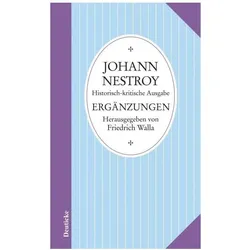
Sämtliche Werke - Ergänzungen, Belletristik von Johann NestroyIn den letzten Jahren tauchten wichtige Originalhandschriften von Nestroy wieder auf. Daher erscheint nun dieser ursprünglich nicht geplante Ergänzungsband zur historisch-kritischen Nestroy-Ausgabe. Der erste Abschnitt des Bandes ist dem frühen Stück "Dreissig Jahre aus dem Leben eines Lumpen" gewidmet. Die weiteren Kapitel des Bandes betreffen unter anderem die Stücke "Der Weltuntergang" und "Die schlimmen Buben in der Schule". Nachdem umfangreiche Fragmente von Nestroys Originalhandschrift 2006 durch die Wienbibliothek im Rathaus erworben werden konnten, werden diese nun in der Transkription von Walter Obermaier publiziert. Die veröffentlichten Handschriften stammen aus der Autographensammlung von Otto Kallir. Im wissenschaftlichen Apparat liegt das Hauptgewicht vor allem auf den Lesarten der Originalhandschriften.58,00 €*Versand: 0,00 €Sichere Weiterleitung zum Anbieter
-
Ergänzungen und Eingriffe, Fachbücher von Ruth SondereggerDie Akademie der bildenden Künste Wien versteht sich heute als eine Institution kritischer Kunstproduktion und progressiver Theoriebildung. Doch noch in junger Vergangenheit, im Austrofaschismus und Nationalsozialismus, war sie ein Ort antidemokratischer, antisemitischer und deutschnationaler Mobilisierung. Es dominierten ein reaktionäres Kunstverständnis und eine Abwertung der künstlerischen Moderne, die bis weit in die Nachkriegszeit fortwirkten. Sowohl die Verstrickungen mit faschistischen Regimen als auch deren Kontinuitäten an der Wiener Akademie sind bis heute allenfalls in Ansätzen aufgearbeitet. Hier greift der vorliegende Band ein. Seine Beiträge untersuchen personelle Netzwerke und institutionelle Weichenstellungen sowie deren Auswirkungen auf Kulturpolitik und Ästhetik. Biografische Skizzen von Entscheidungsträgern, aber auch von verfolgten Akademiemitgliedern zeigen auf, welche unterschiedlichen Handlungsspielräume Menschen an der Akademie hatten. Ergänzt werden die Textbeiträge um rezente künstlerische Arbeiten, die sich kritisch mit der Gewaltgeschichte der Institution auseinandersetzen. Mit Beiträgen von Sigrid Eyb-Green, Nicole-Melanie Goll, Ulrike Hirhager, Ingrid Holzschuh, Monika Knofler, Michael Lunardi, Lina Morawetz, Andreas Nierhaus, Verena Pawlowsky, Eva Schober, René Schober, Friederike Sigler und Christina Wieder.33,00 €*Versand: 0,00 €Sichere Weiterleitung zum Anbieter
-
EaseUS MobiUnlock - Lifetime UpgradesEaseUS MobiUnlock - Lifetime Upgrades iPhone/iPad/iPod-Passwort mit einem Klick entsperren Passcode von einem gesperrten oder deaktivierten iDevice entfernen Entfernen Sie 4/6-stelligen Code, Touch ID oder Face ID vom iPhone/iPad/iPod Vollständig kompatibel mit dem neuesten iPhone iPhone-Bildschirm-Passcode vergessen? Ein praktisches Tool kann Ihre Probleme leicht beseitigen Es kann jedem von uns passieren - Sie haben Ihr altes iPhone gefunden, können sich aber nicht mehr an den Passcode erinnern, den Sie vor Jahren eingestellt haben, oder Sie haben ein gebrauchtes iPhone oder iPad mit einem unbekannten Bildschirm-Passcode bekommen. Wenn Sie viele erfolglose Versuche unternommen haben, wird Ihr iPhone für längere Zeit gesperrt. Was auch immer der Fall sein mag, Sie müssen die Herausforderung meistern. EaseUS MobiUnlock ermöglicht es Ihnen, den iPhone/iPad/iPod-Passcode zu entsperren und den Zugriff auf Ihre gesperrten iOS-Geräte in wenigen Minuten wiederherzustellen. iPhone Passcode vergessen iPhone ist deaktiviert Viele Male einen falschen Passcode eingegeben Ich habe ein iPhone aus zweiter Hand Face/Touch ID wird nicht erkannt Umgehen Sie alle Arten von Passcodes mit einem Klick EaseUS MobiUnlock hilft Ihnen, das iPhone-Passwort einfach zu umgehen und den vollen Zugriff auf Ihr iPhone wiederzuerlangen. Die iPhone-Entsperrungssoftware unterstützt alle Arten von Sperrbildschirm-Passcodes, einschließlich 4/6-stelligem Code, Touch ID oder Face ID. 4-stelliger Code 6-stelliger Code Touch ID Face ID Höchste Erfolgsquote Unabhängig vom Grund, warum Ihr iOS-Gerät gesperrt ist, wird dieses intelligente iPhone-Entsperrungstool helfen, es zu lösen, mit der höchsten Erfolgsquote. Effektiv & schnell Mit ein paar einfachen Schritten ermöglicht es Ihnen, iPhone- und iPad-Sperrbildschirme problemlos zu entfernen. Keine technischen Vorkenntnisse erforderlich EaseUS zielt darauf ab, die Einfachheit für Benutzer mit jahrelanger Erforschung zu fördern. MobiUnlock ist einfacher als Ihre Erwartung! Was ist neu? iPhone/iPad/iPod Passcode entsperren. 4/6-stelligen Passcode, Touch ID oder Face ID von iPhone/iPad/iPod entfernen Systemanforderungen Betriebssystem Windows: Windows 11, Windows 10, Windows 8, Windows 7 Betriebssystem macOS & iOS: Mindestens macOS 10.15 und iOS 939,95 €*Versand: 0,00 €Sichere Weiterleitung zum Anbieter
-
Wie lösche ich Formatierungen in Excel?
Um Formatierungen in Excel zu löschen, kannst du die betroffenen Zellen markieren und dann die Formatierung über die Schaltfläche "Format löschen" in der Registerkarte "Start" entfernen. Eine andere Möglichkeit ist es, die Tastenkombination "Strg + Leertaste" zu verwenden, um die Formatierung zu löschen. Du kannst auch die Funktion "Format übertragen" verwenden, um die Formatierung einer Zelle auf andere Zellen zu übertragen und so unerwünschte Formatierungen zu entfernen. Wenn du nur bestimmte Formatierungen löschen möchtest, kannst du den Befehl "Bedingte Formatierung löschen" verwenden, um nur diese zu entfernen. **
-
Wie lösche ich Formatierungen in Word?
Um Formatierungen in Word zu löschen, kannst du den Text markieren, von dem du die Formatierung entfernen möchtest. Anschließend gehst du zum Menüpunkt "Start" und klickst auf "Formatvorlagen löschen". Alternativ kannst du auch die Tastenkombination "Strg + Leertaste" verwenden, um die Formatierung zu entfernen. Eine weitere Möglichkeit ist es, den Text zu markieren und dann auf "Formatierung löschen" in der Symbolleiste zu klicken. Du kannst auch die Funktion "Format übertragen" verwenden, um die Formatierung von einem Text auf einen anderen zu übertragen und somit auch löschen. **
-
Wie entferne ich Formatierungen in Word?
Um Formatierungen in Word zu entfernen, kannst du den Text markieren, dessen Formatierung du ändern möchtest, und dann auf die Schaltfläche "Formatierung löschen" klicken. Alternativ kannst du auch die Tastenkombination "Strg + Leertaste" verwenden, um die Formatierung zu entfernen. Eine weitere Möglichkeit ist es, den Text zu markieren und dann im Menüband auf "Start" zu klicken und dort die gewünschte Formatierung auszuwählen. Du kannst auch die Funktion "Format übertragen" verwenden, um die Formatierung von einem Textabschnitt auf einen anderen zu übertragen. **
-
Wird ein Inhaltsverzeichnis mit zwei Formatierungen erstellt?
Nein, ein Inhaltsverzeichnis wird in der Regel nur mit einer Formatierung erstellt. Es gibt jedoch verschiedene Möglichkeiten, wie das Inhaltsverzeichnis formatiert werden kann, zum Beispiel mit unterschiedlichen Schriftgrößen oder Einrückungen. Es ist wichtig, eine einheitliche Formatierung für das gesamte Inhaltsverzeichnis beizubehalten, um eine klare und übersichtliche Struktur zu gewährleisten. **
Ähnliche Suchbegriffe für Formatierungen
-
EaseUS Exchange Recovery - Lifetime UpgradesEaseUS Exchange Recovery Wiederherstellen & Reparieren fehlerhafter Exchange Server Postfächer (EDB) Dateien und Inhalte. Unterstützt Exchange Datenbank 2019, 2016, 2013, 2010. Exchange EDB Datenrettungslösungen für Microsoft Exchange Server Fehler Datenbank reparieren, wenn Eseutils PowerShell Befehle scheitert Eseutils PowerShell Befehle sind eingebaute Programme, welche die Probleme in Extensible Storage Engine (ESE) oder Jet-Modul von Exchange Datenbank lösen kann. Wenn Eseutil mit PowerShell Befehlen scheitert, die Beschädigungsprobleme innerhalb der Exchange Datenbank zu reparieren, stellt EaseUS Exchange Recovery die beschädigten Exchange Mailboxdaten ohne Befehle wieder her. Nicht montierte / offline EDB Mailbox wiederherstellen Wenn die Datenbank beim Montieren scheitert und den (HR=0X80004005, EC=-528) Fehler anzeigt, können Sie möglicherweise "Mailbox Ordner" oder "Daten Komponenten" verlieren. Als eine effiziente EDB Reparatursoftware kann EaseUS Exchange Recovery mit forschrittlichen Scan-Algorithmen die unzugängliche Datenbank zum konsistenten Modus wechseln. Reparatur nach einem unerwarteten Exchange Server Absturz Jet-Modul Fehler, "Dirty Shutdown", Datenbank Montieren Probleme und logische Fehler könnten zu Korruptionsproblemen führen. Diese Probleme können die Arbeit stürzen, das Benutzerkonto unzugänglich machen und Postfachinhalte löschen. EaseUS Exchange Reparatursoftware kann die extensiv beschädigten EDB Dateien reparieren und Sie können wieder auf Ihre Daten zugreifen. Daten nach 'Dirty Shutdown' wiederherstellen "Dirty Shutdown" beschädigt Exchange Server Datenbank Dateien. EaseUS Exchange Recovery kann die EDB Dateien reparieren und das Problem einfach lösen. In Live Exchange Server exportieren Das Tool kann gerettete EDB Dateien in Live Exchange Server Postfächer exportieren. Unterstützt Exchange 2019 / 2016 / 2013 / 2010. Es erfordert: Das Exchange-Administratorkonto zu konfigurieren. Granulare Exchange-Wiederherstellung Das leistungsstarke Tool kann Exchange Server Mailboxes, E-Mails und andere wichtige Daten wiederherstellen. Sie können die Wiederherstellung benutzerdefiniert durchführen, z.B., Daten direkt auf einem aktuellen oder einem neuen Exchange-Server oder in eine .MSG-Datei wiederherstellen. Exchange Server Postfächer Dateien flexibel auswählen Die EaseUS Exchange Reparatursoftware ermöglicht Ihnen, bestimmte Postfächer auszuwählen und wiederherzustellen. Sie können individuelle Postfächer nach Ihren Wünschen auswählen und wiederherstellen. Vorschau vor der Wiederherstellung Das Programm ermöglicht Vorschau von Nutzer-Postfächer, z.B., E-Mails, Anhänge, Notizen, Kalender, Kontakte, gesendete Objekte etc. Sie können selbst wählen, was wiederhergestellt werden soll. Technische Spezifikationen Betriebssystem: Windows Server 2008 x86/x64 Windows Small Business Server 2008 Windows Server 2008 R2 Windows Small Business Server 2011 Windows 2012 Server Windows 2012 Server R2 Windows Server 2016 Supports MS Exchange Server 2019 / 2016 / 2013 / 2010 Hardware-Anforderungen CPU: Mindestens mit X86 oder kompatible CPU mit Hauptfrequenz 500 MHz. Ein Standard-PC-System mit Maustaste, und Tastatur und Farbmonitor. CD-R/RW, DVD-R/RW,DVD+R/RW oder DVD+R DL Laufwerk für die Erstellung der Bootdiskette. Unterstützte Sprache Englisch Installation & Nutzung Einzelplatzlizenz Nur auf einem einzigen System299,95 €*Versand: 0,00 €Sichere Weiterleitung zum Anbieter
-
EaseUS PDF Editor (Lifetime Upgrades)EaseUS PDF Editor (Lifetime Upgrades) – die All-in-One-Lösung für modernes Dokumentenmanagement PDF-Dateien sind aus dem Arbeitsalltag nicht mehr wegzudenken – ob im Büro, in der Schule oder im privaten Bereich. Mit dem EaseUS PDF Editor (Lifetime Upgrades) steht Ihnen ein leistungsstarkes Werkzeug zur Verfügung, das mehr kann als nur Dokumente anzeigen. Sie können PDFs erstellen, bearbeiten, konvertieren, signieren und sogar zusammenführen – alles in einer übersichtlichen Anwendung. Wenn Sie EaseUS PDF Editor (Lifetime Upgrades) bei Blitzhandel24 kaufen , sichern Sie sich nicht nur Originalsoftware mit lebenslangen Upgrades, sondern auch eine zuverlässige Lösung, die Ihre tägliche Arbeit mit Dokumenten erheblich erleichtert. Damit vereint dieses Tool die Funktionen eines PDF-Erstellers, -Readers, -Editors und -Konverters in einem einzigen Paket – effizient, praktisch und zukunftssicher. Entwickelt wird der Editor von EaseUS , einem Hersteller, der vor allem für seine Programme zur Datensicherung und Wiederherstellung bekannt ist. Unter den Programmen, mit denen Sie PDFs bearbeiten und konvertieren , punktet er vor allem mit seinem dauerhaften Lizenzmodell. Zentrale Funktionen des EaseUS PDF Editor PDF konvertieren Konvertieren Sie PDF-Dateien in Excel, Word, PowerPoint, Bilder oder umgekehrt – schnell und verlustfrei. Bearbeiten & Optimieren Bearbeiten, OCR, Zusammenführen, Teilen, Komprimieren, Erstellen und Kommentieren Ihrer PDFs – alles in einem Tool. Schützen & Signieren PDF signieren, drucken, verschlüsseln, Passwörter entfernen und Wasserzeichen hinzufügen – für maximale Sicherheit und Kontrolle. Leistungsstarke Funktionen des EaseUS PDF Editor PDF zuverlässig konvertieren Erstellen Sie leere PDFs oder konvertieren Sie Bilder, Office-Dateien und andere gängige Formate in PDF, wobei Originalschriften, Layouts und Bilder vollständig erhalten bleiben. PDF in andere Formate umwandeln Wandeln Sie PDFs schnell in DOC, DOCX, XLS, XLSX, PPT, PPTX, PNG, BMP, TIFF, JPG und JPEG um – ohne Qualitätsverlust und mit vollständiger Beibehaltung der Formatierung. OCR-Texterkennung Bearbeiten Sie Texte in gescannten Dokumenten mühelos. Dank integrierter OCR erkennt der Editor Inhalte in bis zu 29 Sprachen wie Deutsch, Englisch, Französisch, Italienisch, Japanisch oder Koreanisch. Weitere nützliche Funktionen des EaseUS PDF Editors Funktion Beschreibung Suchen & Ersetzen Finden Sie bestimmte Wörter oder Phrasen und ersetzen Sie sie direkt im PDF, ohne das gesamte Dokument manuell durchsehen zu müssen. Hintergrund ändern Nutzen Sie individuelle Hintergründe – Bilder oder Farben – oder entfernen Sie vorhandene Hintergründe vollständig. Bates-Nummerierung Versehen Sie mehrere PDFs mit Bates-Nummern, um sie einfacher zu identifizieren und systematisch abzulegen. PDF lesen Öffnen und lesen Sie PDFs komfortabel – mit Funktionen wie Drehen, Zoomen und anpassbaren Anzeigeoptionen. PDF-Dateien einfach verwalten und sichern Zusammenfügen Kombinieren Sie mehrere PDFs und Bilder zu einer einzigen Datei – perfekt zum Organisieren, Teilen und schnellen Freigeben. Komprimieren Reduzieren Sie die Größe von PDF-Dateien ohne sichtbare Qualitätsverluste – ideal für E-Mail und Web-Uploads. Teilen Trennen Sie große PDFs in kleinere Dateien oder extrahieren Sie gezielt einzelne Seiten nach Bedarf. Wasserzeichen Fügen Sie Text- oder Bildwasserzeichen hinzu, passen Sie Transparenz, Position und Größe an oder entfernen Sie diese wieder. Digital signieren Signieren Sie Dokumente mit einer elektronischen Unterschrift oder einer digitalen ID mit Zeit- und Ortsangaben. Stapeldruck Drucken Sie mehrere PDFs in einem Arbeitsgang – effizient und zeitsparend bei wiederkehrenden Dokumenten. Schützen Richten Sie Passwörter und Berechtigungen ein, um unbefugtes Öffnen, Bearbeiten, Kopieren oder Drucken zu verhindern. Für wen ist der EaseUS PDF Editor geeignet? Fertigung & Produktion Mit OCR lassen sich technische Zeichnungen oder gescannte Unterlagen direkt in bearbeitbare Dateien verwandeln. Auch Handbücher und Anleitungen können unkompliziert erstellt werden. Immobilienbranche Mit Funktionen wie E-Signatur, Kommentaren und OCR lassen sich Rechnungen, Verträge oder Aufträge effizient erstellen, prüfen und unterzeichnen. Bildung & Training Lehrkräfte können Kursunterlagen, Skripte und Anmeldeformulare unkompliziert bearbeiten, konvertieren und direkt an Lernende weitergeben. Finanzwesen Von Kundenberichten bis zu Transaktionsübersichten: Mit den Formular- und Verwaltungstools werden Abläufe optimiert und Zeit gespart. Rechtswesen Verträge und juristische Dokumente können effizient erstellt, mit Passwort geschützt und per Batch-Nummern schnell zugeordnet werden. Professionelle Services Ob Architekten, Berater oder Buchhalter – mit EaseUS PDF Editor lassen sich Dokumente schnell erstellen, konvertieren und mit Anmerkungen versehen. Im Rechtswesen und bei Beratern kommen Vertragsentwürfe häufig als PDF zurück. Der Edi...39,95 €*Versand: 0,00 €Sichere Weiterleitung zum Anbieter
-
Welche Formatierungen können in einer Formatvorlage gespeichert werden?
Welche Formatierungen können in einer Formatvorlage gespeichert werden? In einer Formatvorlage können verschiedene Formatierungen gespeichert werden, wie Schriftart, Schriftgröße, Schriftfarbe, Absatzabstände, Einzüge, Listenformatierungen, Tabellenformatierungen und vieles mehr. Durch die Verwendung von Formatvorlagen können Dokumente einheitlich gestaltet werden und es erleichtert die Konsistenz im gesamten Dokument. Formatvorlagen sind besonders nützlich, wenn man häufig ähnliche Dokumente erstellt und Zeit sparen möchte. **
-
Kann man CSS- und SCSS-Formatierungen seitenabhängig machen?
Ja, man kann CSS- und SCSS-Formatierungen seitenabhängig machen, indem man spezifische Klassen oder IDs für bestimmte Seiten verwendet. Man kann auch Medienabfragen verwenden, um das Styling basierend auf der Bildschirmgröße oder dem Gerät anzupassen. Darüber hinaus können CSS-Präprozessoren wie SCSS Variablen und Mixins verwenden, um das Styling für verschiedene Seiten zu organisieren und wiederzuverwenden. **
-
Wie behalte ich bedingte Formatierungen bei einer Kopie bei?
Um bedingte Formatierungen bei einer Kopie beizubehalten, musst du sicherstellen, dass du die Formatierungseinstellungen der Zellen kopierst. Du kannst dies tun, indem du die Option "Nur Werte" beim Einfügen der kopierten Daten auswählst. Dadurch werden nur die Werte der Zellen übertragen und die bedingte Formatierung bleibt erhalten. **
-
Wie kann ich bestimmte Formatierungen in einem Word-Dokument ausblenden?
Um bestimmte Formatierungen in einem Word-Dokument auszublenden, kannst du den "Entwurf" Ansichtsmodus verwenden. Klicke dazu auf "Ansicht" in der Menüleiste und wähle "Entwurf" aus. In diesem Modus werden die Formatierungen nicht angezeigt, sondern nur der reine Text. Du kannst auch die Option "Formatierungen anzeigen" in den Word-Einstellungen deaktivieren, um bestimmte Formatierungen auszublenden. **
* Alle Preise verstehen sich inklusive der gesetzlichen Mehrwertsteuer und ggf. zuzüglich Versandkosten. Die Angebotsinformationen basieren auf den Angaben des jeweiligen Shops und werden über automatisierte Prozesse aktualisiert. Eine Aktualisierung in Echtzeit findet nicht statt, so dass es im Einzelfall zu Abweichungen kommen kann. ** Hinweis: Teile dieses Inhalts wurden von KI erstellt.